写真レンズの復刻「むいちきょ」
紀元2012年1月創業

写真レンズの復刻「むいちきょ」
紀元2012年1月創業
オールドレンズを使用した映像撮影後の処理に関する技術関連のページです。
Kinoのオールドレンズ について
映像の撮影法 について
クラシックなレンズは全てではないですが主張があり、現代レンズは撮影技術の発展とデジタルによる自由の拡大で汎用性を重視している傾向があります。美しいLookの概念は昔も今も変わらないので、どの時代のレンズで撮影されていても(現代人視点による)ヴィンテージの方に向かうのですが、しかしあらゆるシチュエーションでそれが求められているわけではありません。その点、汎用性がある現代レンズには合理性があります(古いレンズにもこのようなものはあります。例えばZeissです)。つまりこれは、軸足をどこに置くかということに他なりません。
ノーマルな現代レンズでは、グレーディングの技術で想定しているLookに達します。デジタルで可能になったものです。しかし求める方向性が決まっているなら、そこに軸足を置いたレンズの方が有利です。デジタルエフェクトではない本物の描写ですし、作業の手間もありません。デジタルでの”あの手この手”よりも美しい表現を提示します。その一方で別の方向性を切り捨てていることにもなります。歴史的に多くの人々はこれが許せないので、汎用性を重視したZeissや日本製が成功しました。
そこで癖のあるオールドレンズを選択するということは、想定しているLookを得るためにそういうレンズを選んでいるかもしれません。その軸足の位置が自分の主なエリアか、あるいは全てであれば、その方が合理的な判断です。デジタル処理が増えればそれだけ飽きやすい画になりやすいですが、かといって全く避けることもできないところで、様々なバランスが考えられます。
デジタル・グレーディングの技術は、汎用性レンズが主流の現代には情報がたくさんあります。オールド・レンズでは、そこから不要なものを除けば良いだけなので、作業が少ないというだけで基本的には同じものです。具体的には、カラー・コレクションからグレーディングに入るところで、グレーディングは必要性が生じない限りやらないということです。レンズ固有のLookを求めてそれを使っているからです。
アナログ・フィルムについても同じことが言えます。フィルムを使えば基本的現像で十分です。それをデジタルで表現するのは結構大変です。どこまで行ってもフェイクに過ぎません。ここまで徹底すれば、アナログ時代のレンズにフィルムという組み合わせになります。素晴らしいです。ですが今更フィルムは大変、長尺になる映像なら尚更なので、記録はデジタルに移行しています。それにオールド・レンズを合わせた時に必要なことを確認するのが本項の目的です。
アナログ現像にもいろんな技術があり、それと似たようなことをオールド・レンズを使って行うこともあります。フィルムLookの再現がオールド・レンズで行なわれることもあります。ですから、軸足をヴィンテージに置いたものが常に多くのデジタル処理を避けるわけではありません。ですが本項では、ほとんどのシチュエーションで行われるオールド・レンズのデジタル処理に特化します。DaVinci Resolveに無料版があるのでそれで考えます。
 まず、DaVinciを開いて底にある8つのタブの存在を確認します。作業は左から右に流れていきます。Davinci 21から「フォト」も増えて映像に追加する静止画も処理できるようになりました。差し当たってはピンク色の3つのタブだけで作業は可能です。
映像は何を使っても良いですが、まだ何も撮影していない場合は噴水映像をダウンロードすることもできます。これはLogで撮影しています。
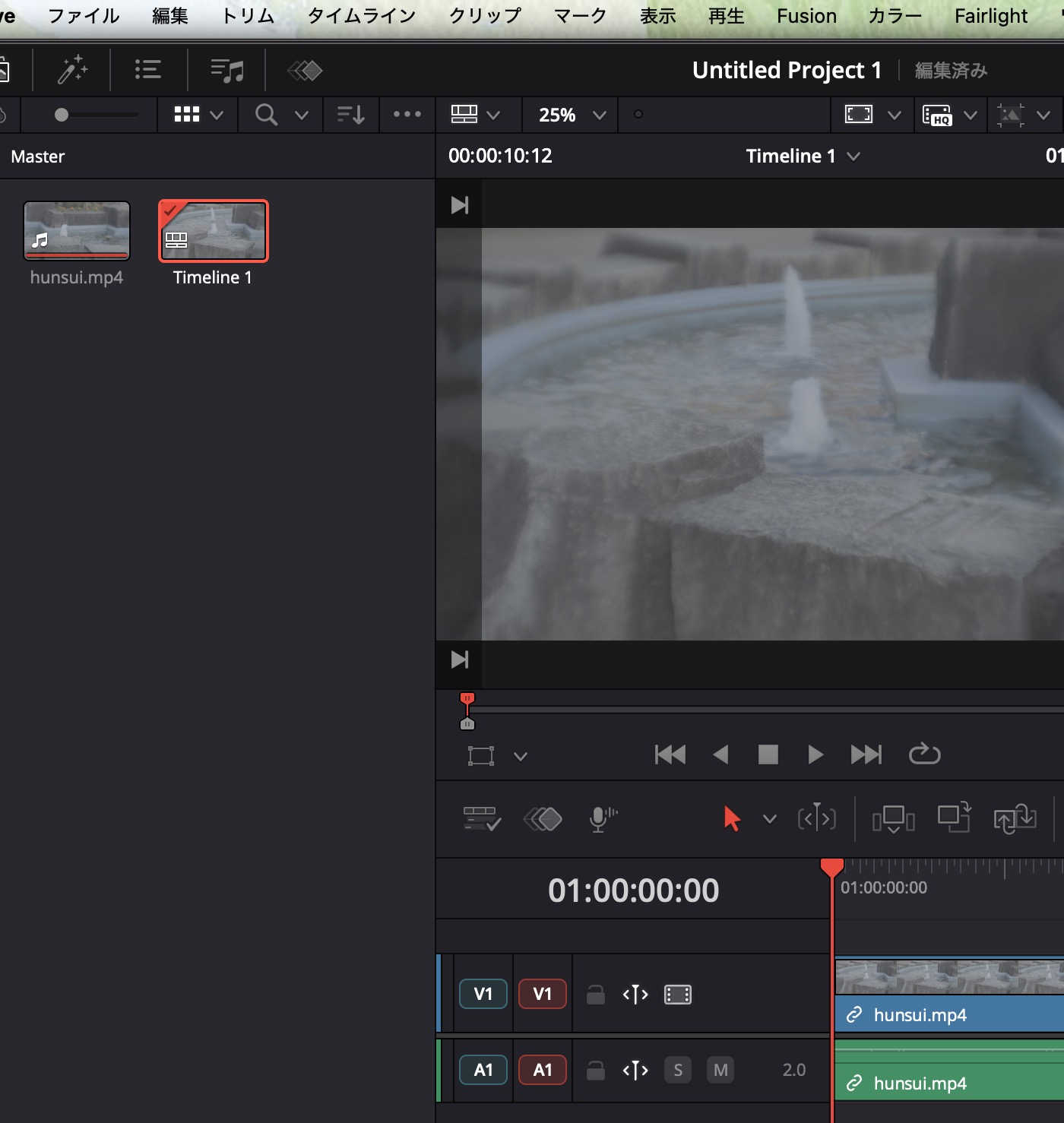
底タブの内、4つ目の「エデット」に入ります。動画の並べ替え、カット、音声を足したりする「編集」を行います(ここで慣れると3つ目タブ「カット」に入ってから「エディット」に行く方が楽です)。写真右下のタイムラインに噴水の映像をドロップすると映像と音声の帯が出てきて、マスターに「Timeline 1」というファイルが造成され、噴水ファイルも現れます。噴水映像は白けています。異常ではありませんのでそのまま続けます。
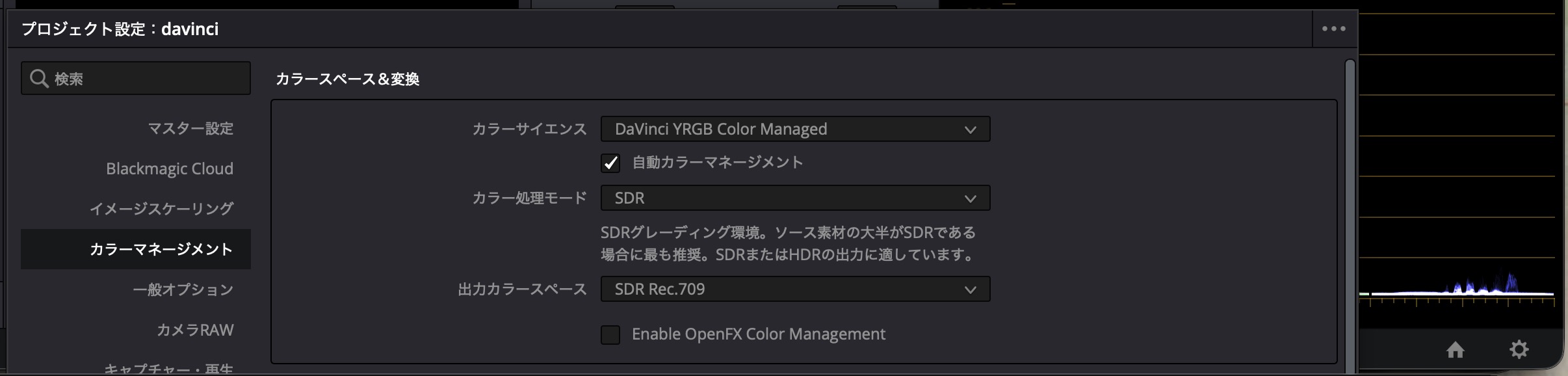
アプリ全体の右下角にある歯車マークを押します。「マスター設定」に入ります。噴水クリップの設定は以下の通りです。続いて4つ目の「カラーマネージメント」に入ります。

Davinci社推奨の基本設定です。下にスクロールします。
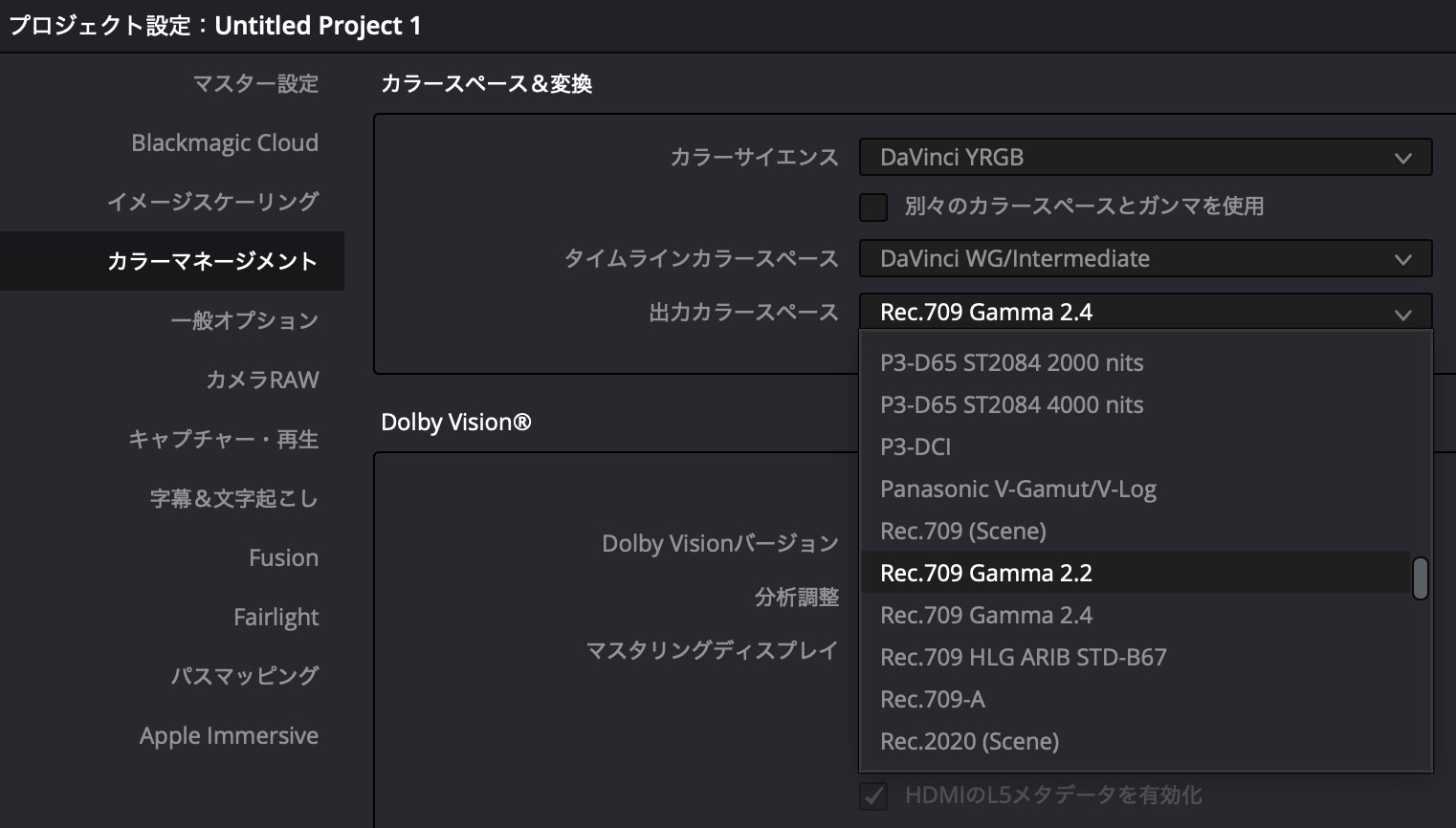
ここでは入力LUTをSONY Logに設定しています。Logで撮影していなければ「LUT選択なし」にします。こうしておけば「カット」「エディット」ページで白けた画像にならず適正ガンマとなり、すぐに作業できて楽です。「保存」しますとウィンドウが消えてメイン画面に戻ります。この噴水映像は何もしなくても良いですが、一般に映像前後の要らない部分を詰めたりしてから「カラー」ページに向かいます。
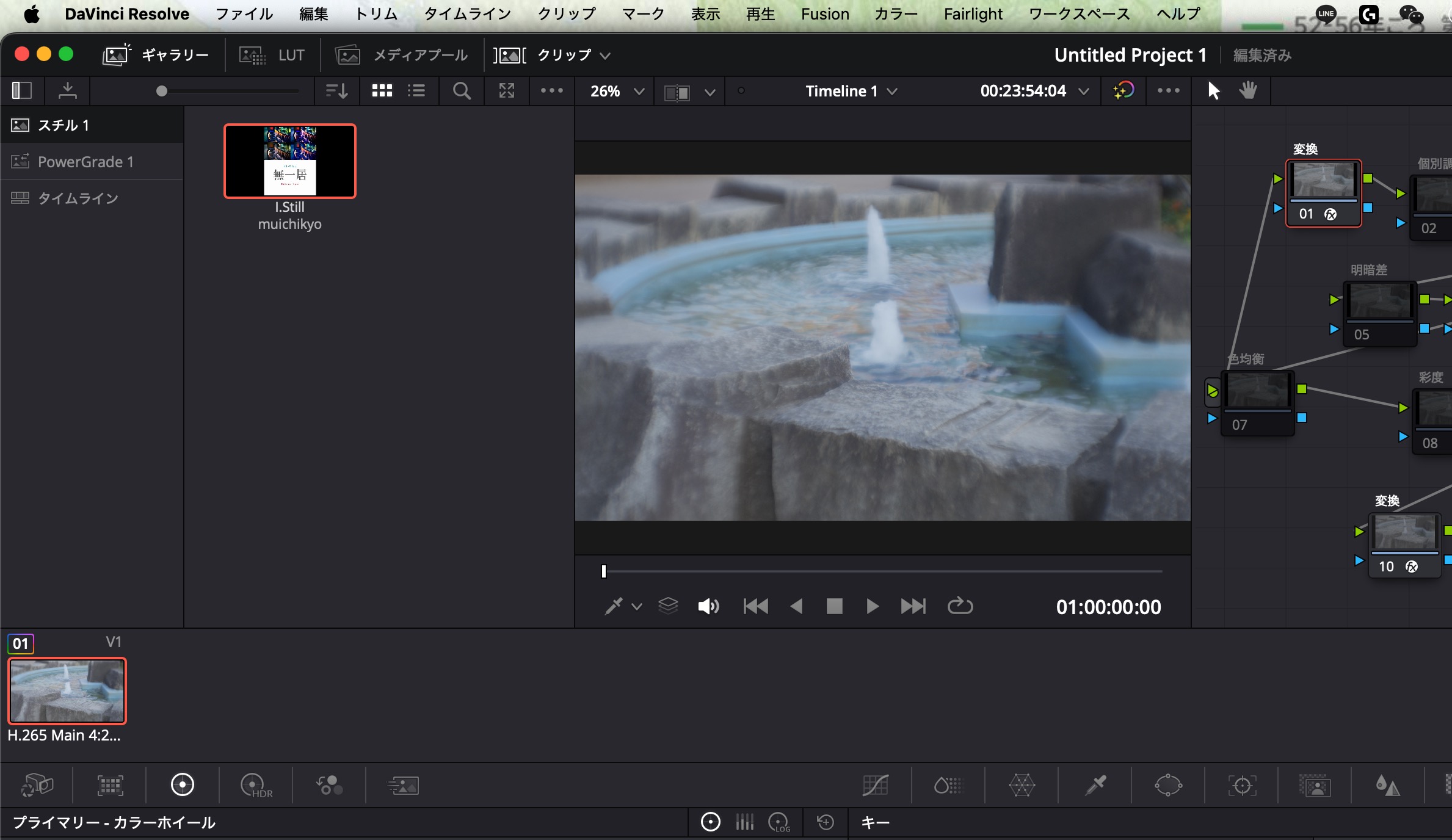
小店で制作しましたPower Grade(drxファイル)をダウンロードして「カラー」ページからギャラリーを開いてそこに加え、それを映像の上に載せれば、ノードツリーが出現して反映されます。以下これで説明しますが、簡単なものなのでご自身で組まれても構いません。グレーアウトしているノードは現状ではOFFです。
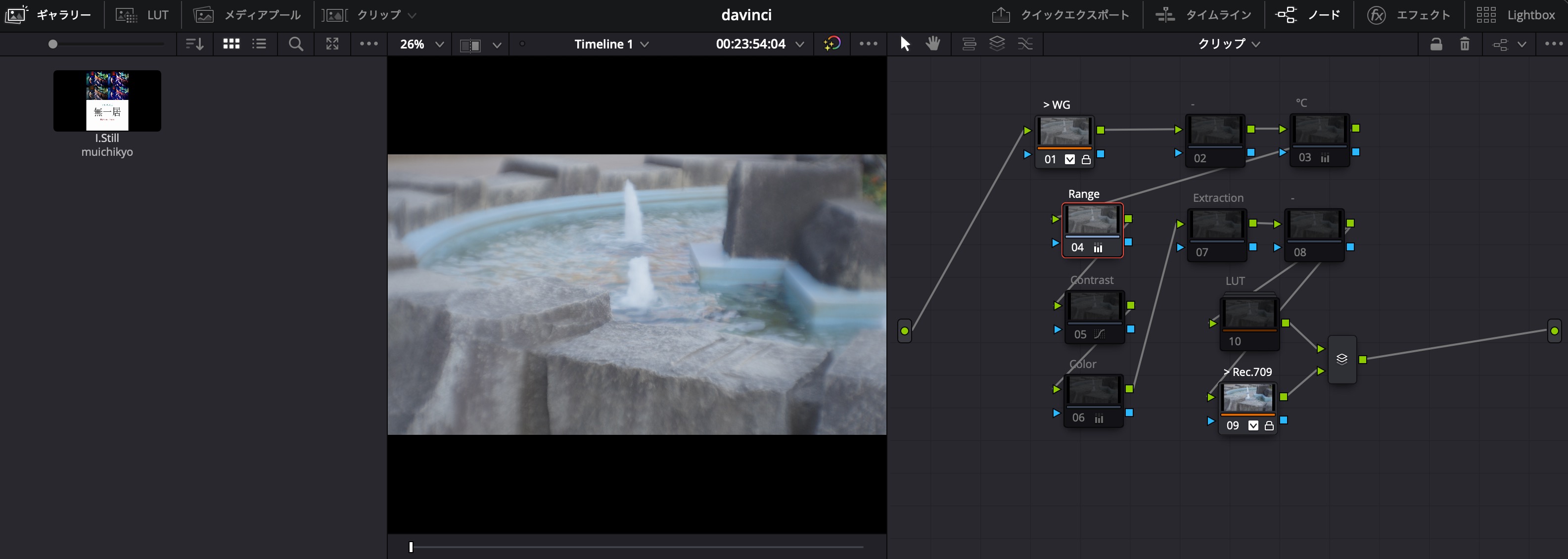
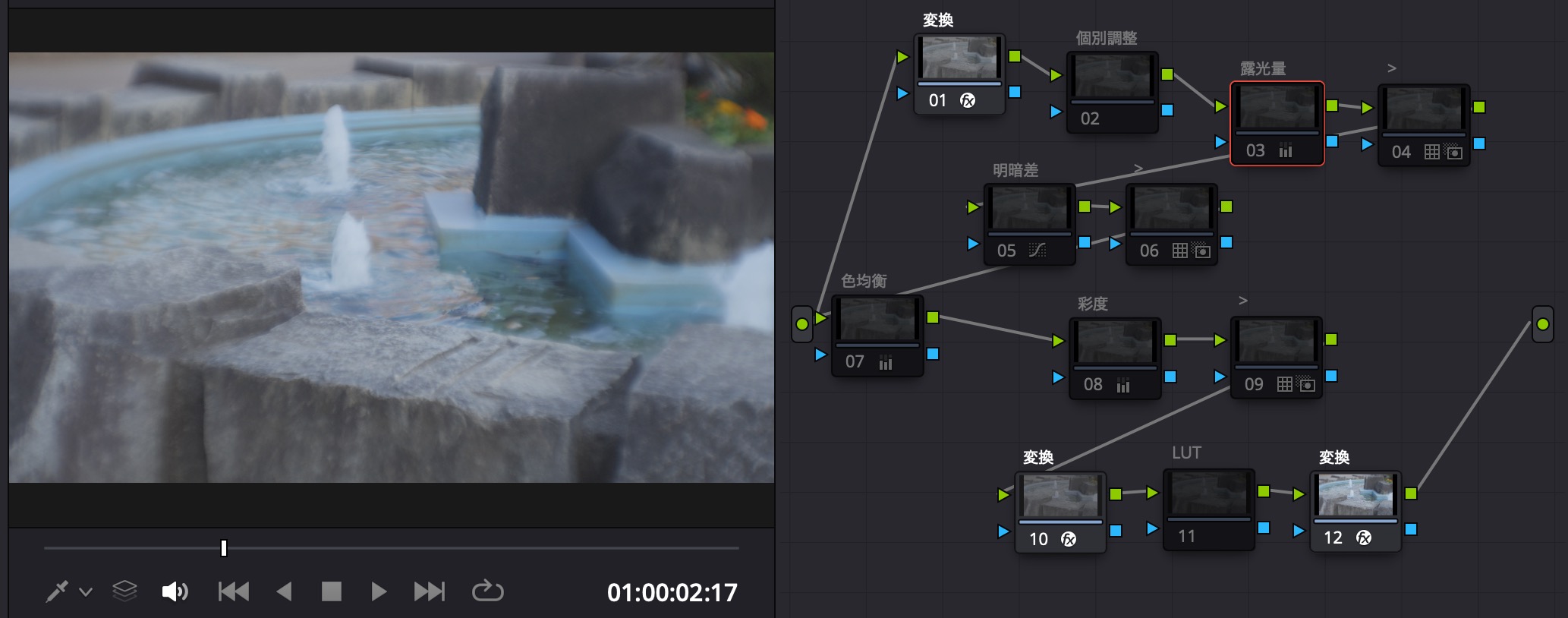
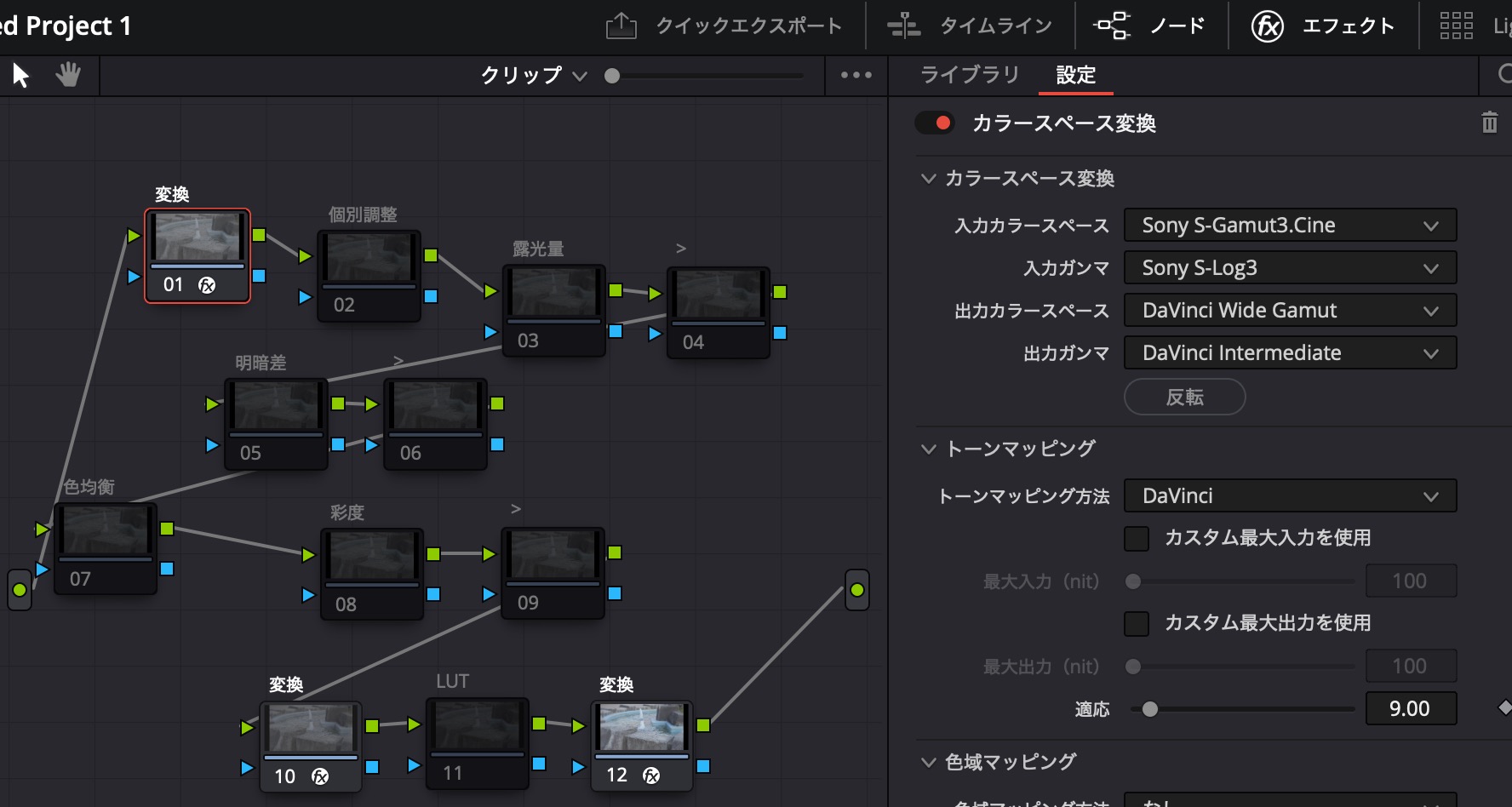
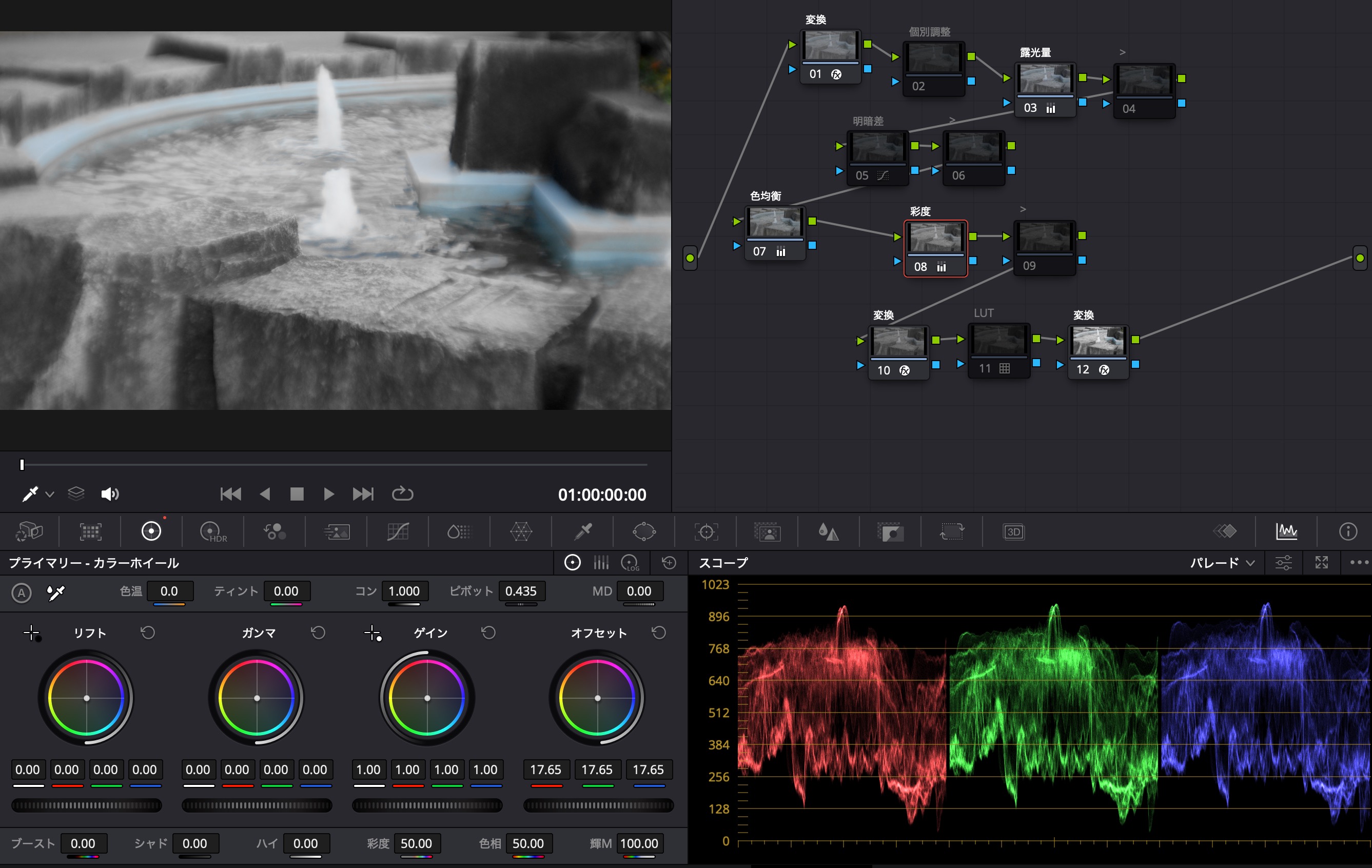
ノード01,09で「カラースペース変換」しており鍵マークでロックしてあります。02以降の作業スペースを「Davinci Wide Gamut」に指定しています。02,08は予備のノードです。ノード01の入力は「タイムライン」になっています。この設定をSONY Logに変え「カラーマネジメント」で「LUT選択なし」にする方がベターです。
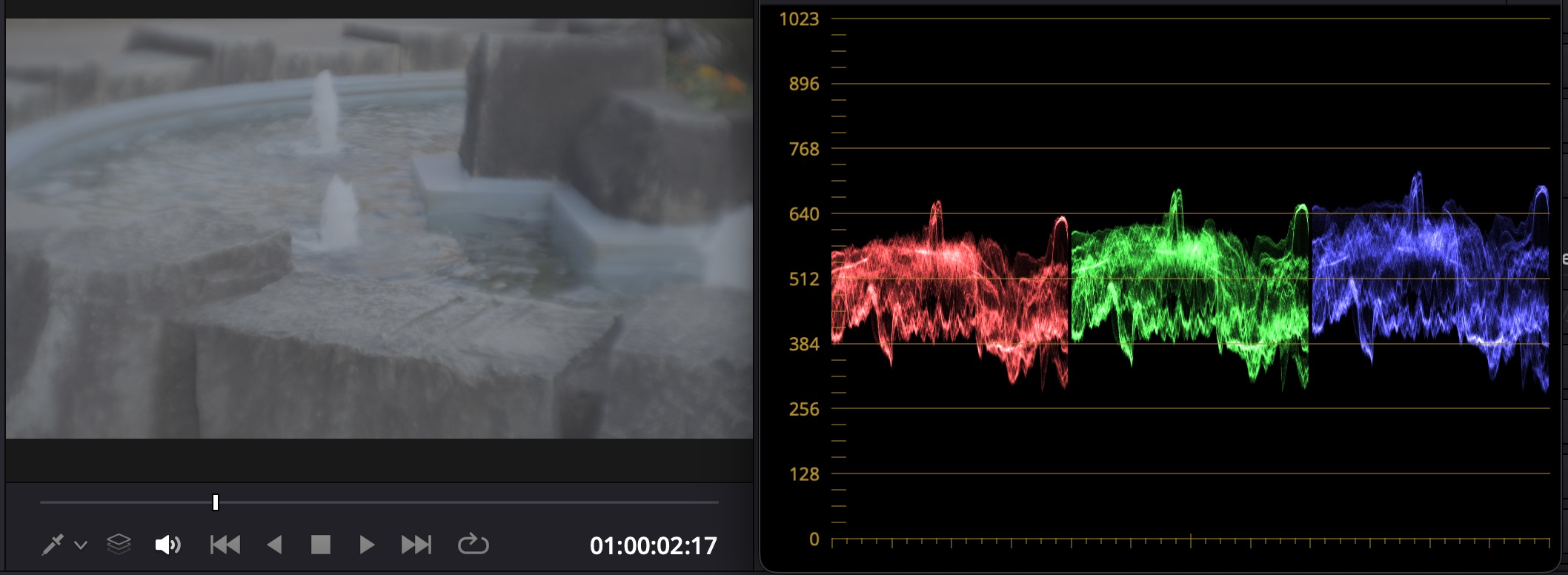
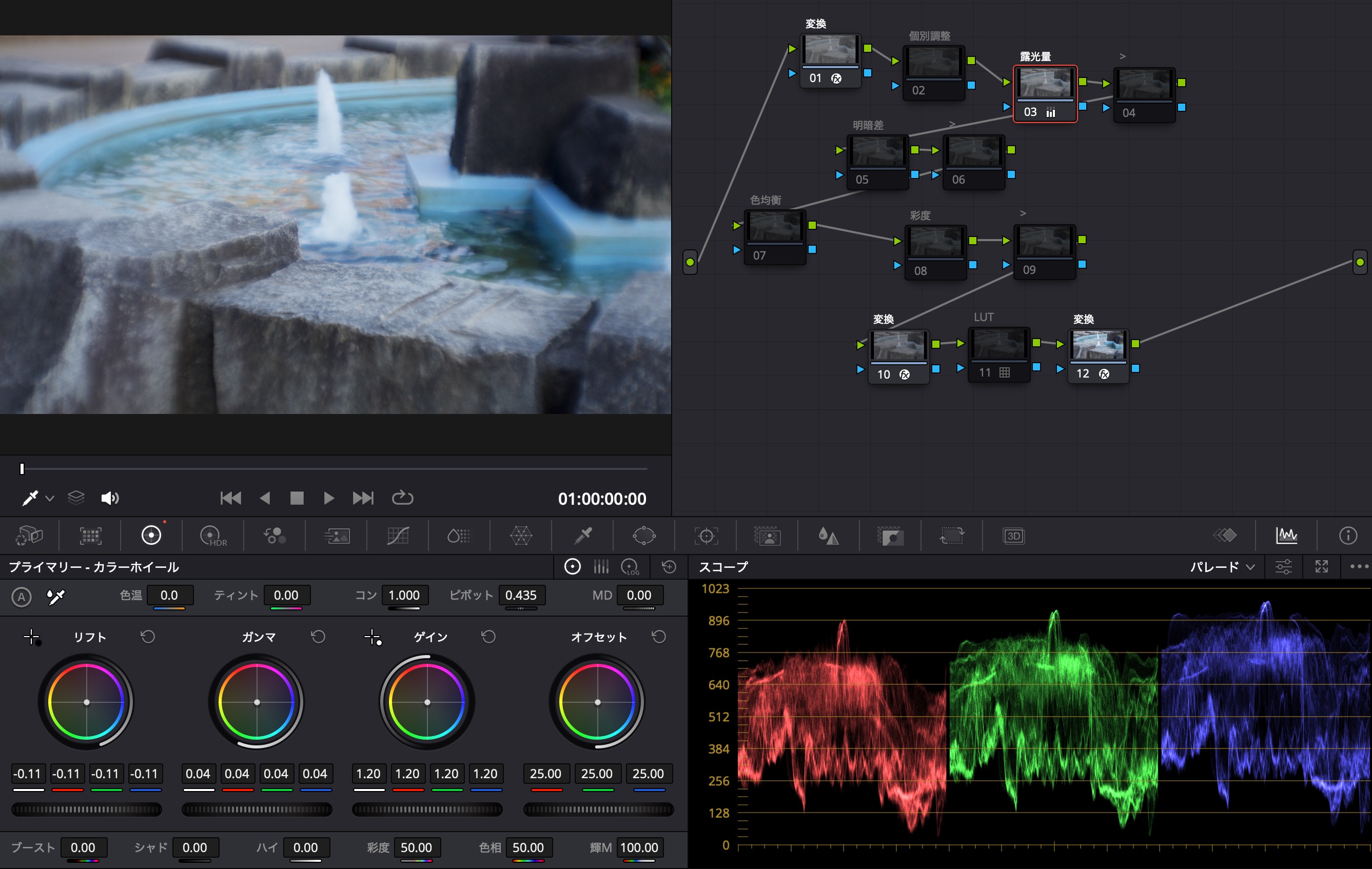
ノード04から入ります。露出を調整します。3色パレード・スコープを見ますとまだ明暗が出ていません。スコープの横幅は画像の横幅と同じで縦割りで色成分がどれぐらい含まれているかを示しています。高さは明暗です。カラーホイールは、左から低域(リフト)、中域(ガンマ)、高域(ゲイン)、全体(オフセット)です。リフトの左上のAマークを押すと自動で調整されます。隣のスポイトを押して映像の白い部分をクリックするとホワイトバランスが自動で最適化されます(この自動2種はおそらくオールド・レンズと相性不良)。明るさの調整は、黒いダイヤルを横にスライドします。ここではリフトとゲインのみでスコープを縦に広げます。
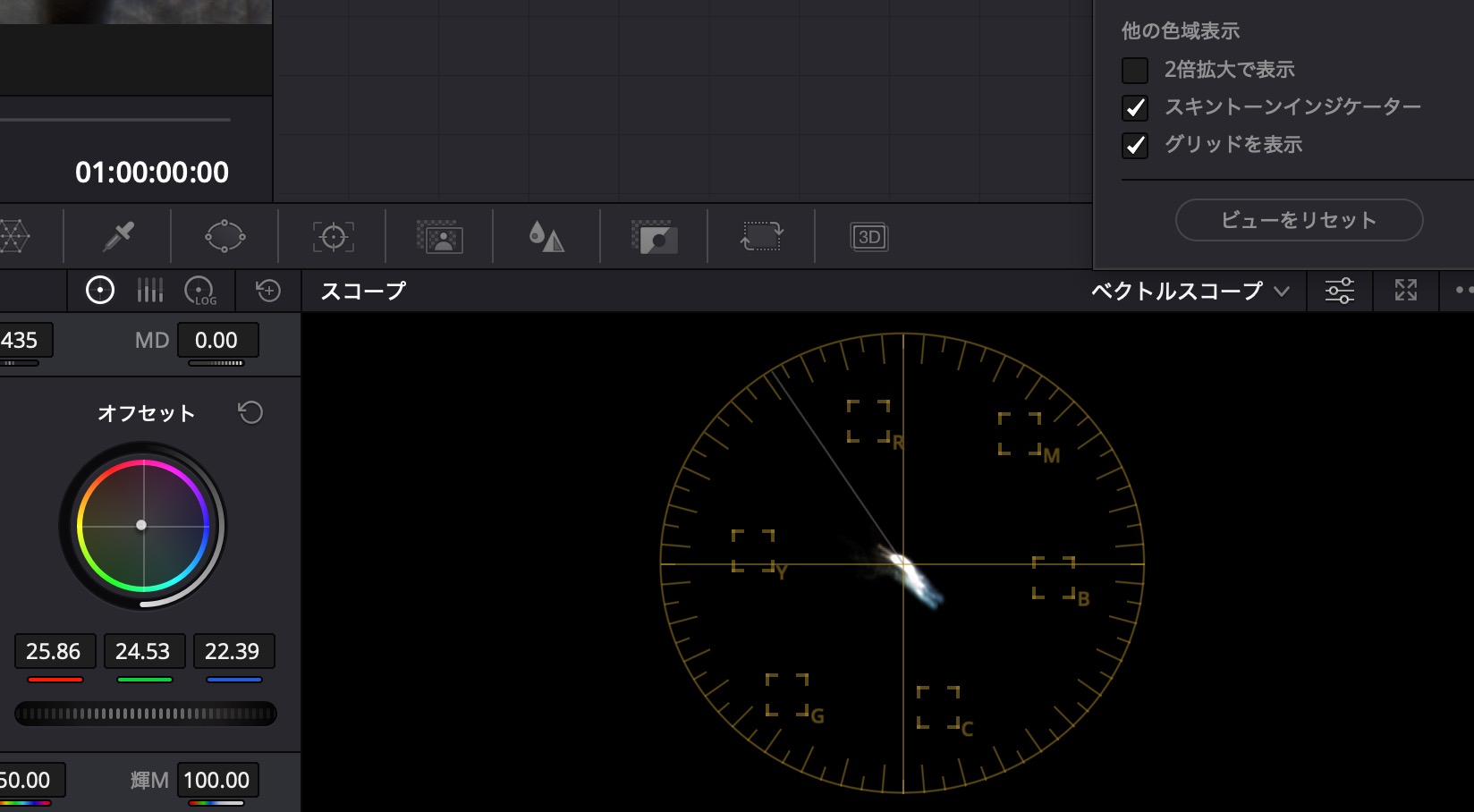
ノード03でホワイトバランスを調整します。噴水映像は少し青っぽくなっています。ベクトルスコープを見ると青に寄っていることがわかります(色の方向性はカラーホイールと同じです)。スキントーンインジケーターにチェックを入れると10時半方向に線が入ります。肌を調整する時のガイドラインです。これに合わせる方向で調整します。カラーホイールの中心点(4つありますので組み合わせて)移動させます。「色温度」「ティント」を使用することもできます。
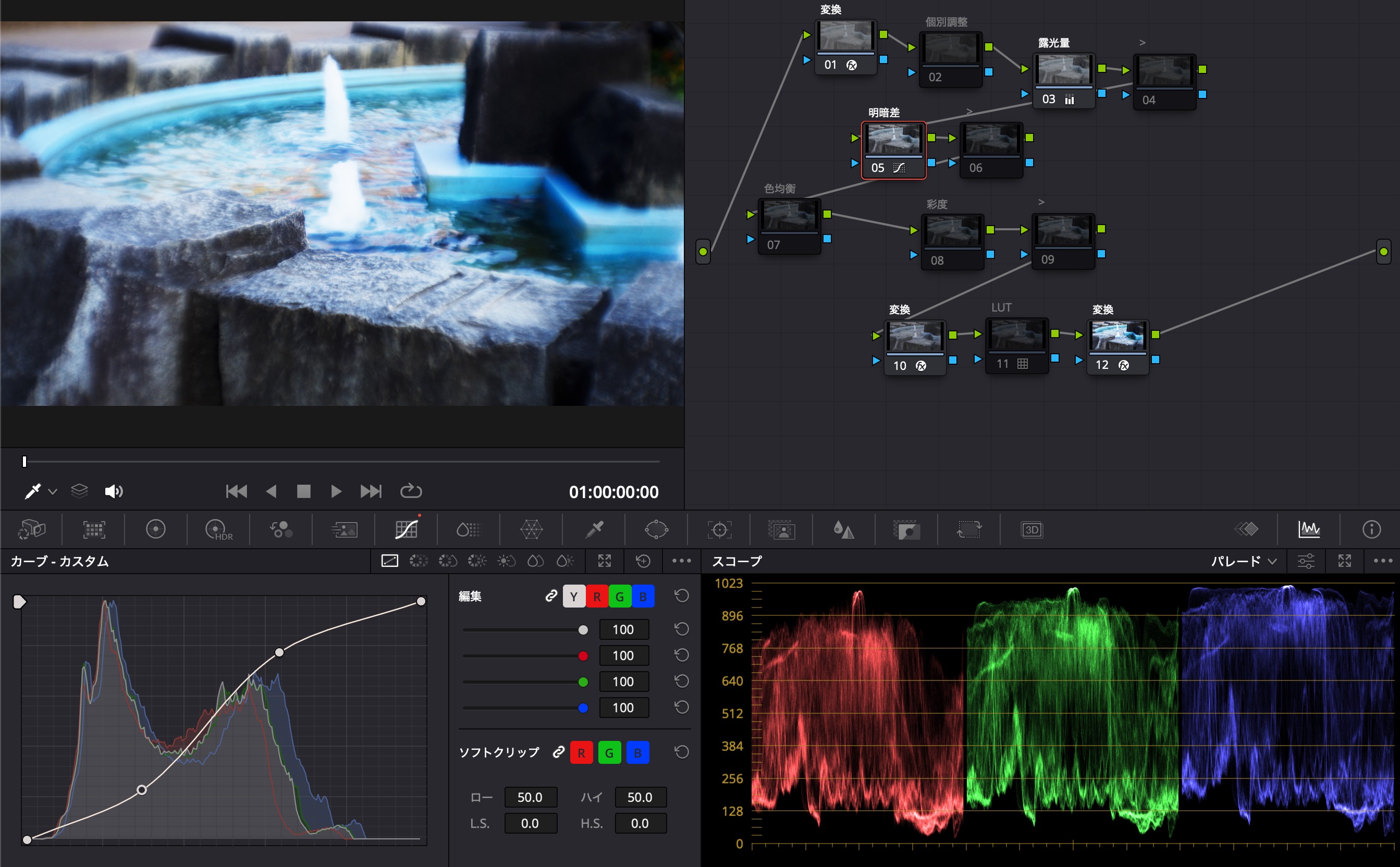
ノード05はコントラストです。カーブを使い、この例ではわかりやすいように極端に曲げました。通常はかなり控えめに使います。
ノード06で、彩度を変更できます。カラーホイールの黒ダイヤルをスライドしたら彩度だけ変わるように設定してあります。リセットしてしまったら右クリックして下写真のように設定しなおします。「HSL」を選んでチャンネル1,3をOFFにします。
この噴水映像に何か問題があるとは思えませんが、最初の方の奥が明る過ぎると判断したとします。これを少し暗めにして全体を合わせることにします。このような作業は結構多くあります。そのためノード07を置くことにしました。Power Window(1)でエリアを限定します。この場合はグラテーション(2)を使用し、3を押して範囲を確認しています。それが写真の状態です。4の日の丸を押して反転させます。3を押して元に戻します。
オフセットを下げて選択範囲のみを暗くしました。
この映像は右にパンしていますので、選択範囲が移動してしまいます。そのためトラッカーを使って移動に追従させます。写真は解析が終わったところです。映像の最初からなので再生ボタンを押しましたが、最後からなら逆再生ボタン、途中からなら双方向ボタンを押すだけです。こうすることで選択した範囲だけが暗くなるようにしました。
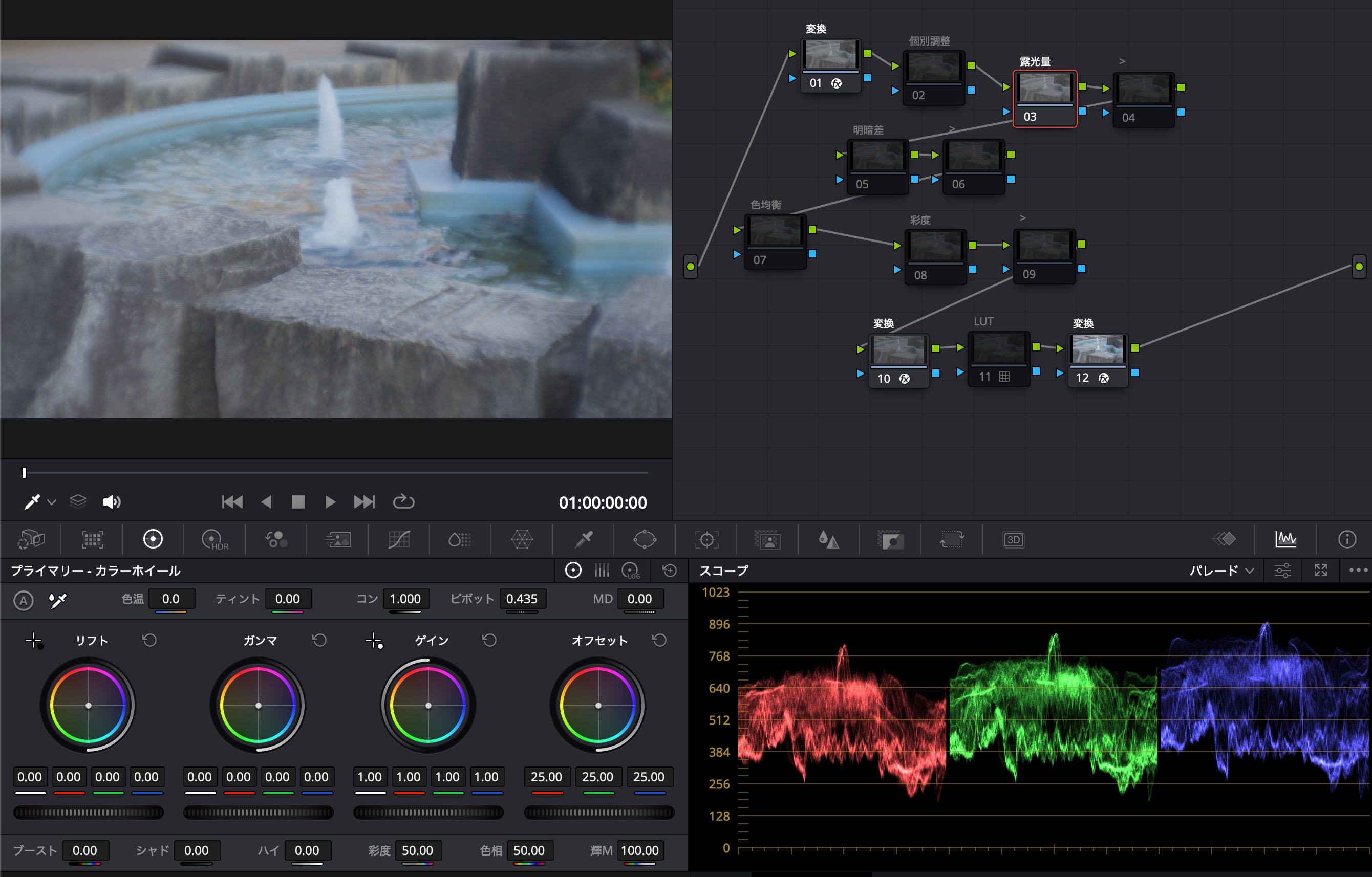
更に問題があるとすれば、先ほど暗くしたところに陽の光が当たって黄色っぽいということです。自然で構わないとは思うのですが、事情で修正したいということもあります。選択範囲は同じなのですがノードを変えて変化を確認したいということがありますので、ノード08に行きます。写真のように青の点線を繋ぎますと、選択範囲を引き継ぐことができます。ワーパーを使用して黄を青に寄せました。
様々な状況がありますので、動画でも解説しました。
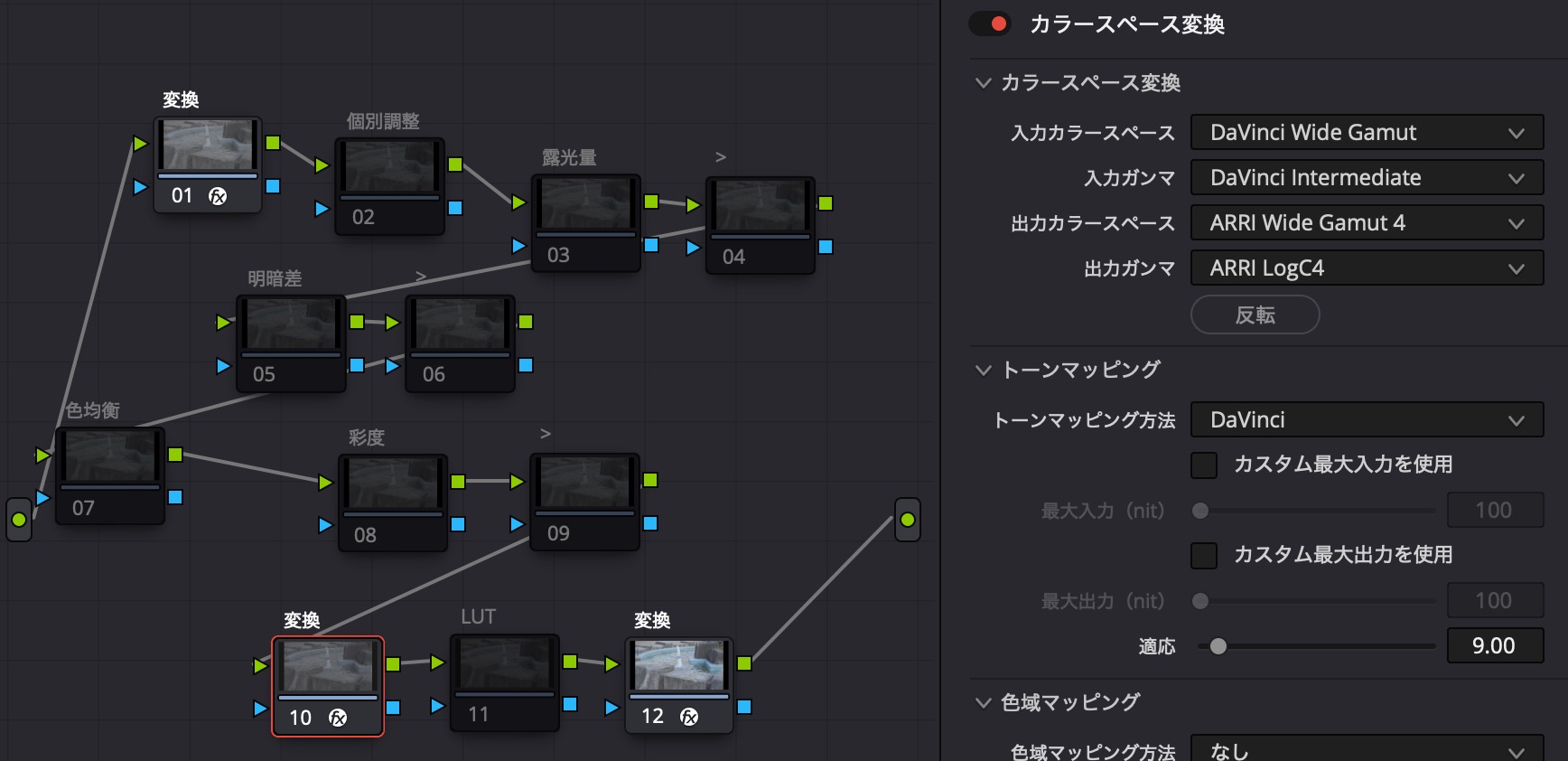
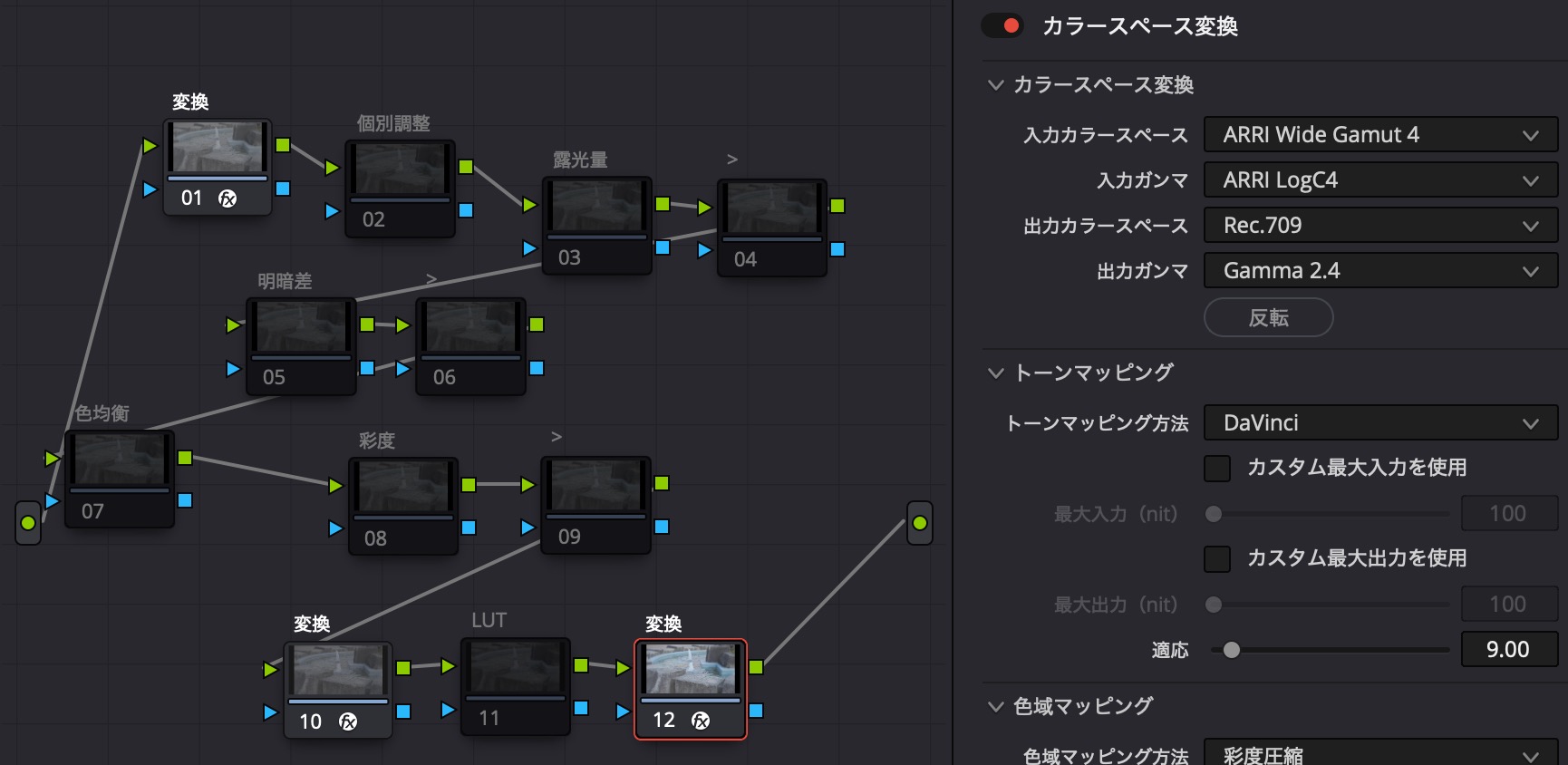
LUTを使う場合は、ノード09をOFFにした後、ノード10をONにし右クリックして中身を確認します。
Rec.709は私たちが普段モニターで見ている規格です。多くのLUTはその規格で適用します。
Davinciに付属しているFilm Look LUTは、コダックで最初に開発されたCineonに適用するように作られています。
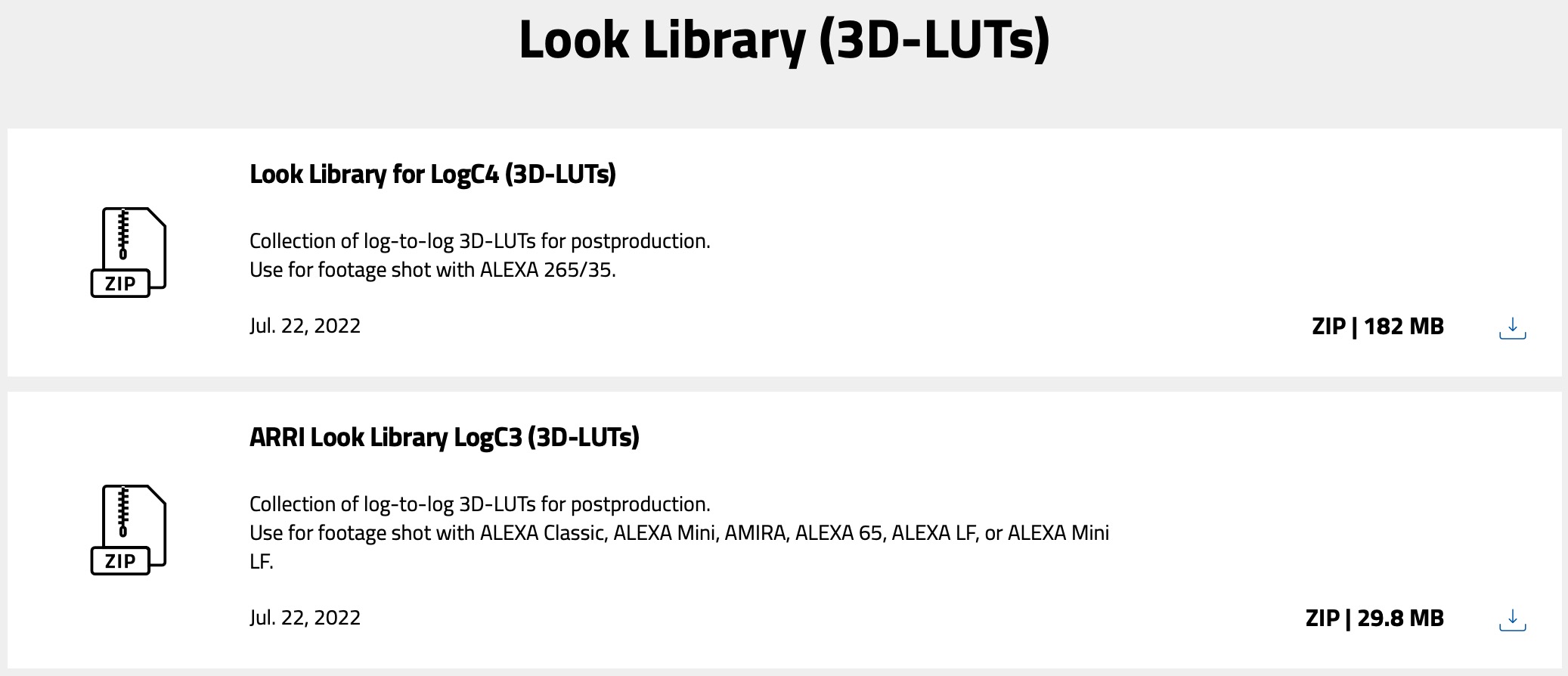
カラーはドイツのARRIが権威的です。ここが各種LUTを無料公開しています。
・ARRI Look Library (3D-LUTs)
リンク先に下の写真の場所があります。LogC4が最新です。87種類の様々なLUTがあります。任意のLUTをノード04にドロップして適用します。
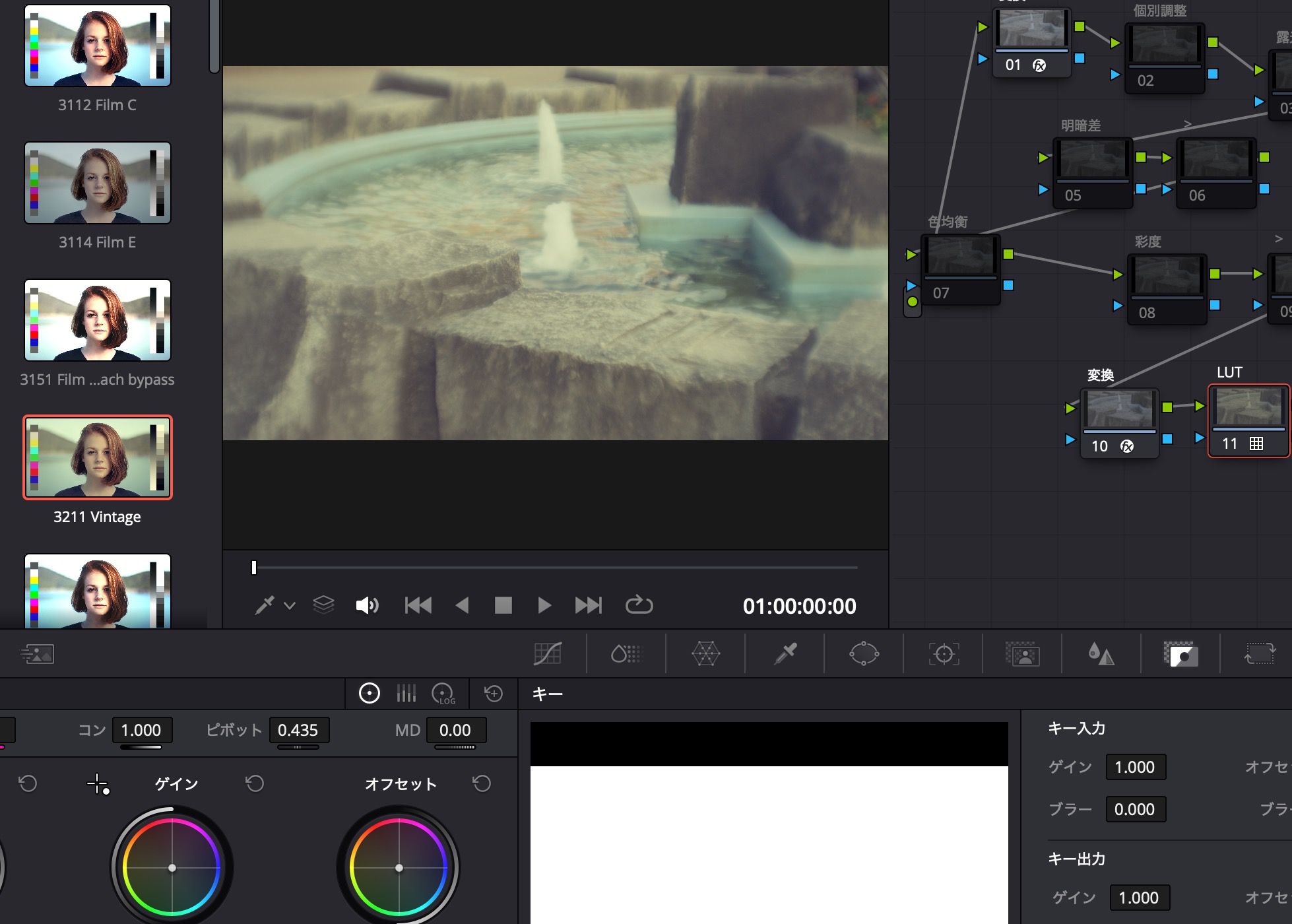
例えば、3210 Vintageを適用してみました。効果が強過ぎる場合は、キー出力のゲインを下げます。1.000は100%ですので、これを適宜下げます。
REDはハリウッドで監修したLutを提供しています。Lut-to-Lutの方を使います。32種類あります。ノード01のカラースペース変換は鍵を外して、どちらもARRIからREDの3に変更します。
・RED Creative LUT Kit
ここではクリップは、噴水のもの1つしかありませんが、通常はいろんなものを撮影してもっと多くあります。基準になりそうな映像を1つ選んで調整します。決まったら映像の上で右クリックし「スチルを保存」します。「ギャラリー」を開くと出ますので、それを他の映像にもドロップしますと、同じものが適用されます。
音は意外なほど力を持っています。効果音はかなり重要です。そして音楽は映像編集で一番難しいセクションです。作曲できる場合は1つ目の動画では自分で作りたくなります。しかし映像を量産するためには既存の演奏を使うことも必要だと気が付くようになります。YouTubeアカウント内にフリーで使える音源が多数提供されています。有料無料様々な音源提供サイトがあります。テレビ局など業務で使われているのはArtListです。年2万円ぐらいの費用が必要です。小店で撮影しました無一居 Nr.018 高輪駅プロジェクションマッピング Leitz Summaron 35mm f3.5は、その場で流されている音楽を収録しただけですが、ArtListよりYouTubeを通して5件の著作権の権利に関する通知がありました(映像が収益化された場合、ArtListに収益が分配される)。それぐらい使われています。全て違う作曲家で全てArtListからでした。収益を放棄さえすればほとんどの音楽が使用可能です。
